Gmail の複数アカウントを 1 つのブラウザで使い分ける方法
Gmail は、1 つのブラウザに複数のアカウントでログインしておき、右上のプロフィール写真から切り替えて使えます。ただし Gmail の画面に表示されるのは一度に 1 つのアカウントだけで、パソコンでの通知もタブを開いているアカウントの分しか届きません。すべてのアカウントを同時に見たいときは、アカウントごとにタブを開くか、Gmail のスマートフォンアプリか、すべてのアカウントを確認する拡張機能を使います。
アカウントを追加する
- Gmail の右上にあるプロフィール写真(またはイニシャル)をクリックします。
- 別のアカウントを追加 を選び、追加したいアカウントでログインします。
追加したアカウントには番号が付きます。最初のアカウントは mail.google.com/mail/u/0、2 つ目は /u/1 で開きます。この URL をブックマークしておくと、目的のアカウントを直接開けます。
アカウントを切り替える
右上のプロフィール写真をクリックすると、ブラウザでログインしているアカウントの一覧が出ます。選ぶと、そのアカウントの Gmail が開きます。
最初にログインしたアカウントが「デフォルト」になり、Google のほかのサービスもまずこのアカウントで開きます。デフォルトを変えたいときは、すべてのアカウントからログアウトし、デフォルトにしたいアカウントから順にログインし直します。
仕事用と個人用を完全に分けたいとき
Chrome の プロフィール、または Edge の プロファイル を分けると、ブックマークや拡張機能、ログイン状態まで別々になります。仕事のアカウントは仕事用のプロフィールだけで使う、といった分け方ができます。そのかわり、別のプロフィールのメールは、そのウィンドウを開かないと見えません。
すべてのアカウントの通知を受け取る
- パソコン:Gmail の通知は、タブで開いているアカウントの分だけ届きます。アカウントごとにタブを開いて固定し、それぞれで 設定 → すべての設定を表示 → 全般 → デスクトップ通知 をオンにします。詳しくは Gmail の通知が来ないとき をご覧ください。
- スマートフォン:Gmail アプリ(Android、iPhone)には複数のアカウントを追加でき、アカウントごとに通知をオンにできます。
会社や学校のアカウント
Google Workspace のアカウントも同じように追加できます。組織によっては、使えるブラウザや拡張機能を制限していることがあります。ログイン状態が保てないときは、組織の管理者に確認してください。
すべてのアカウントを、タブを開かずにまとめて確認
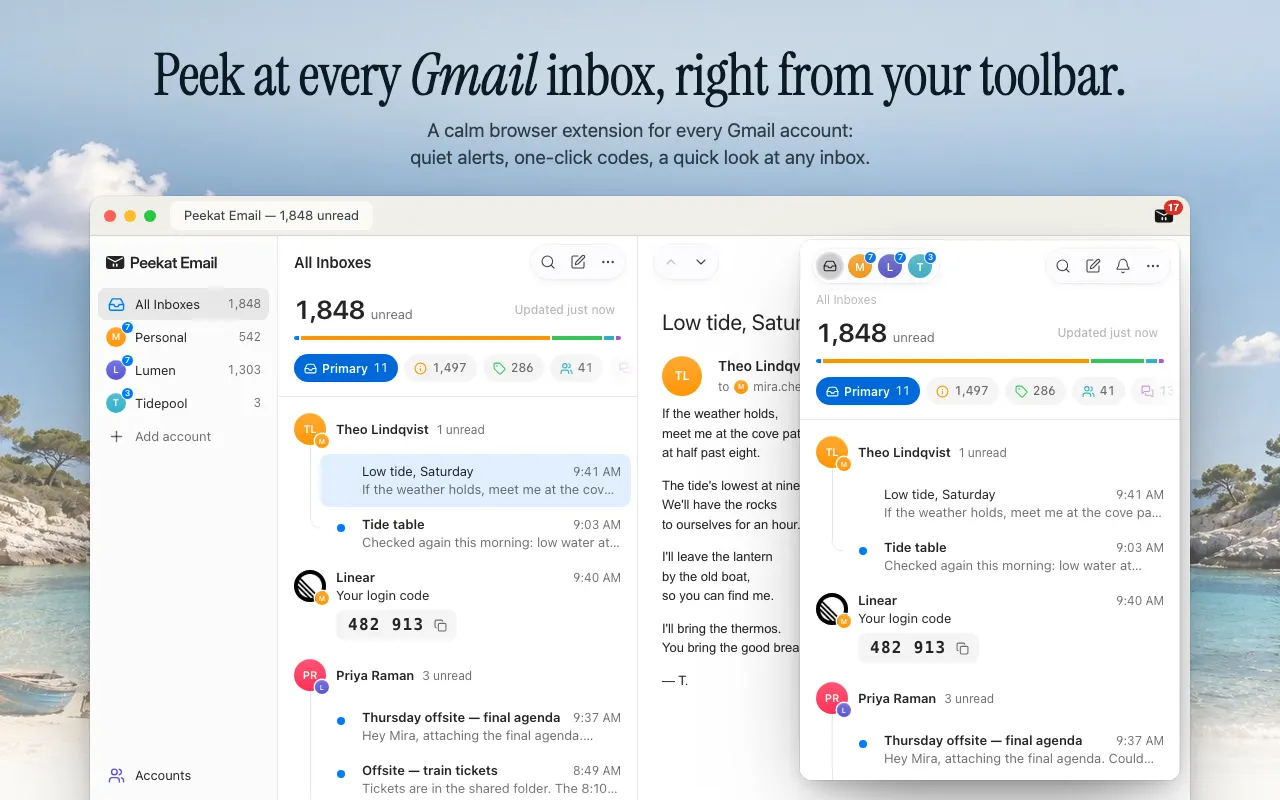
Peekat Email は、Chrome と Edge で使える無料の拡張機能(Gmail 通知)です。ブラウザにログインしているすべての Gmail アカウントを自動で見つけ、Gmail のタブを開かずにまとめて確認します。アカウント数に上限はなく、個人の Gmail も Google Workspace も使えます。Google が作ったものではなく、Google とは関係ありません。
- すべての受信 で全アカウントの未読を 1 つの一覧と合計で表示します。アカウントごとの件数も見られます。
- アカウントを追加するには、新しいタブでそのアカウントにログインするだけです。Peekat に自動で表示されます。
- アカウントごとに、確認して通知するか、「表示はするが通知しない」か、確認自体をやめるかを選べます。アカウントには名前も付けられます(名前は Peekat の中だけで表示されます)。
- 初期設定で通知するのは、メインやご自分で作ったラベルに届いた新着メール、ログインコードとログインリンク、常に通知 に設定した人からのメールです。プロモーションやソーシャルなどは静かに一覧に入ります。
- ツールバーのアイコンには、初期設定で対応が必要なメールの件数が出ます。設定 → バッジ → すべての未読 にすると、未読の合計を表示します。
メールの作成と返信は Gmail 自身の画面で行います。対応しているのは Gmail だけです。
 Chrome に追加(無料)
Chrome ウェブストアと Edge アドオンで公開中。Chrome、Arc、Edge、Brave で使えます。Firefox と Safari もあとに続きます。
Chrome に追加(無料)
Chrome ウェブストアと Edge アドオンで公開中。Chrome、Arc、Edge、Brave で使えます。Firefox と Safari もあとに続きます。