Gmail の通知が来ないとき(パソコン):確認する 5 つの設定
パソコンの Gmail は、ログインした状態で ブラウザのタブに Gmail を開いている間だけ 新着メールを通知します。通知が届くには、Gmail 自身の設定、ブラウザでの mail.google.com の通知許可、パソコン(Mac や Windows)でのブラウザの通知許可の 3 つがすべてオンになっている必要があります。集中モードや応答不可がオンだと、通知のバナーも音も出ません。上から順に確認してください。
1. Gmail で通知をオンにする
この設定はアカウントごとです。複数のアカウントを使っているなら、それぞれで設定します。
- ブラウザで Gmail を開き、右上の歯車アイコンをクリックして すべての設定を表示 を選びます。
- 全般 タブの デスクトップ通知 までスクロールします。
- メール通知(新規メール)ON を選びます。受信トレイのカテゴリ(タブ)を使っている場合、通知されるのは メイン に届いたメールだけです。プロモーション、ソーシャル、新着、フォーラムに入ったメールは通知されません。メール通知(重要メール)ON では、Gmail が重要と判断したメールだけが通知されます。
- ページ下部の 変更を保存 をクリックします。
同じ場所の メールの通知音 で、通知音を選んだり「なし」にしたりできます。出典:Gmail ヘルプ「Gmail の通知設定を変更する」(2026年10月31日に確認)。
2. ブラウザで Gmail の通知を許可する
いちばん早いのは、Gmail のタブでアドレスバー左端のアイコンをクリックし、通知 を 許可 にする方法です(Chrome、Edge、Firefox)。設定画面から確認する場合:
- Chrome:設定 → プライバシーとセキュリティ → サイトの設定 → 通知。
mail.google.comが「通知の送信を許可しないサイト」に入っていないか確認します。 - Edge:アドレスバーに
edge://settings/content/notificationsと入力すると、通知の設定が開きます。 - Safari(Mac):Safari メニューの 設定 → Webサイト → 通知。
3. Mac や Windows でブラウザの通知を許可する
ブラウザの通知は、パソコン側の通知機能を通って表示されます。パソコン側にもアプリごとのスイッチがあります。
- Mac:システム設定 → 通知 → 使っているブラウザ。通知を許可 と デスクトップ をオンにし、通知スタイル を 一時的 か 持続的 にします。macOS 15 以前では、通知のスタイルを「なし」以外(バナーまたは通知パネル)にします。
- Windows 11:設定 → システム → 通知。通知をオンにし、一覧で使っているブラウザをオンにします。
- Windows 10:設定 → システム → 通知とアクション で、使っているブラウザをオンにします。
4. 集中モードや応答不可を確認する
Mac の集中モードや Windows の応答不可(Windows 10 では集中モード)がオンの間は、バナーも音も出ません。通知は通知センターに残るので、あとから確認できます。すぐに気づきたいなら、オフにするか、そのモードでブラウザの通知を許可してください。
5. Gmail のタブを開いたままにする
Gmail の通知は Gmail のページ自身が出しているので、タブやブラウザを閉じると止まります。タブを固定しておくと閉じにくくなります。
しばらく見ていないタブを、ブラウザがメモリ節約のために休止させることもあります(Chrome のメモリセーバー、Edge のスリープ タブ)。しばらくすると通知が来なくなる場合は、mail.google.com を休止させないサイトに追加してください。Chrome では「常にアクティブにするサイト」、Edge ではスリープ タブの設定にある、スリープさせないサイトの一覧です。
それでも来ないとき
- このブラウザで、ほかのサイトの通知は表示されますか。どのサイトも表示されないなら、原因は Gmail ではなく、ブラウザかパソコンの設定です。
- 複数のアカウントがあるなら、アカウントごとにタブと設定が必要です。複数の Gmail アカウントをまとめて確認する方法 もご覧ください。
- 通知拡張機能などほかのツールも通知を出していると、同じメールの通知が 2 回出ることがあります。どちらかをオフにしてください。
Gmail のタブを開かずに通知を受け取る
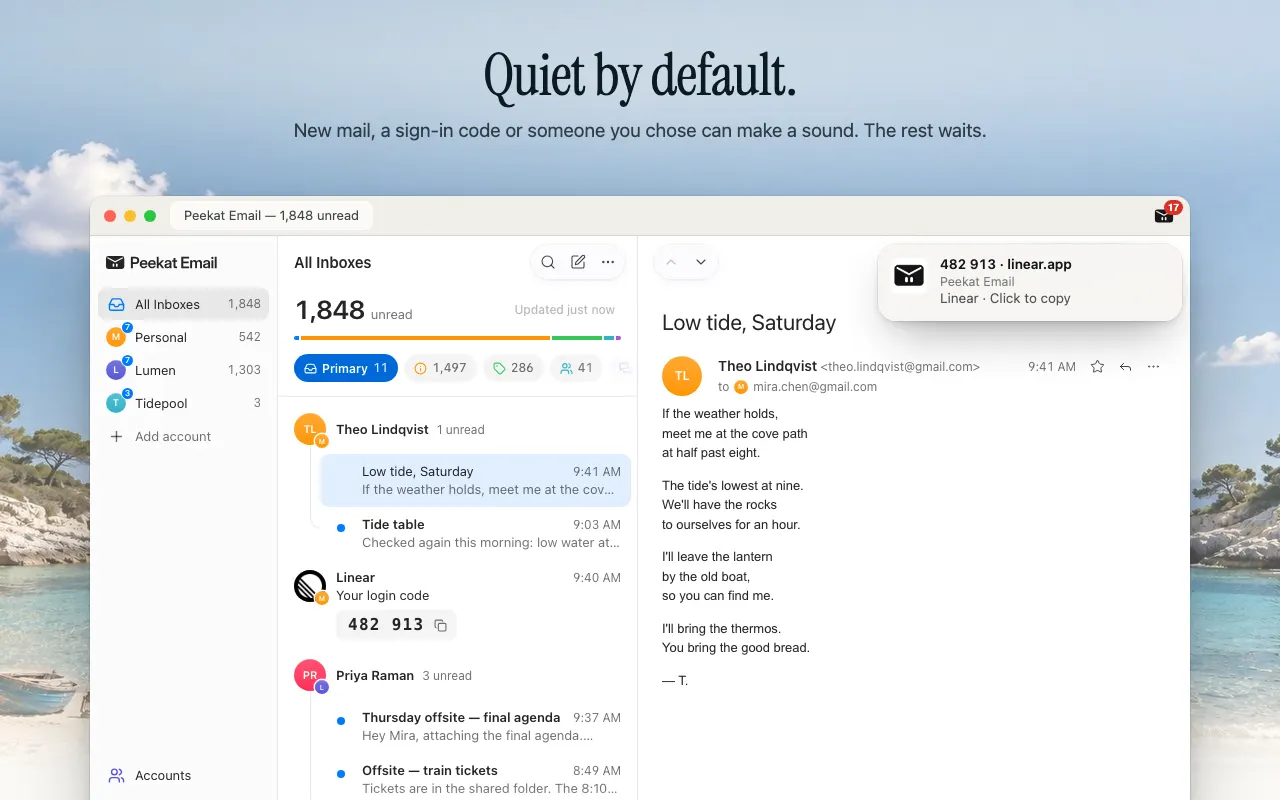
Peekat Email は、Chrome と Edge で使える無料の拡張機能(Gmail 通知)です。ブラウザ自体が Gmail を確認するので、Gmail のタブを開いておく必要がありません。ブラウザが起動していれば通知が届きます。Google が作ったものではなく、Google とは関係ありません。
- 通知は必要なメールだけ。初期設定で通知するのは、メインやご自分で作ったラベルに届いた新着メール、ログインコードとログインリンク、常に通知 に設定した人からのメールです。プロモーション、ソーシャル、新着、フォーラムのメールは、件数とリストに静かに入ります。
- 届いているかを確認できます。最初のセットアップでテスト通知を送り、「表示されましたか?」と聞きます。表示されなかったときは、上の Mac や Windows の設定を案内します。設定画面の テスト通知 から、いつでも送り直せます。
- ログインコードはワンクリック。通知に「クリックしてコピー」と表示され、クリックするとコードがコピーされます。
- ブラウザに同時にログインしているすべての Gmail アカウントが対象です。個人の Gmail も Google Workspace も使えます。
Peekat ができないこともあります。メールの作成と返信は、Gmail 自身の画面で行います。対応しているのは Gmail だけで、ブラウザは今のところ Chrome と Edge です。画面は日本語で表示されます。
 Chrome に追加(無料)
Chrome ウェブストアと Edge アドオンで公開中。Chrome、Arc、Edge、Brave で使えます。Firefox と Safari もあとに続きます。
Chrome に追加(無料)
Chrome ウェブストアと Edge アドオンで公開中。Chrome、Arc、Edge、Brave で使えます。Firefox と Safari もあとに続きます。