Gmail-Benachrichtigungen am PC einschalten, und was tun, wenn keine kommen
Gmail kann am Computer neue E-Mails melden, aber nur, solange du angemeldet bist und Gmail in einem Browser-Tab offen ist. Drei Schalter müssen an sein: die Einstellung in Gmail, die Erlaubnis des Browsers für mail.google.com und die Erlaubnis von Windows oder macOS für den Browser. Auch „Nicht stören“ oder ein Fokus halten sie zurück. Prüf sie in dieser Reihenfolge.
1. In Gmail einschalten
Die Einstellung gilt pro Gmail-Konto. Wenn du mehrere Konten nutzt, wiederhole sie in jedem.
- Öffne Gmail im Browser, klick oben rechts auf das Zahnrad und dann auf Alle Einstellungen aufrufen.
- Scroll auf dem Tab Allgemein zu Desktop-Benachrichtigungen.
- Wähl Benachrichtigung über neue E-Mails aktivieren. Mit Posteingangs-Tabs (Kategorien) meldet Gmail dann nur E-Mails in Allgemein; was in Werbung, Soziale Netzwerke oder Updates landet, erscheint nicht. Benachrichtigung über wichtige E-Mails aktivieren meldet nur, was Gmail als wichtig markiert.
- Klick unten auf der Seite auf Änderungen speichern.
Zeigt Gmail einen Link, um Desktop-Benachrichtigungen zu aktivieren, klick darauf und erlaube sie, wenn der Browser fragt. Quelle: Gmail-Hilfe: Gmail-Benachrichtigungen verwenden.
2. Benachrichtigungen für Gmail im Browser erlauben
Am schnellsten in Chrome, Edge und Firefox: Im Gmail-Tab links in der Adressleiste auf das Symbol klicken und Benachrichtigungen auf Zulassen stellen. Oder in der Liste des Browsers:
- Chrome: Einstellungen → Datenschutz und Sicherheit → Website-Einstellungen → Benachrichtigungen.
mail.google.comdarf nicht unter „Dürfen keine Benachrichtigungen senden“ stehen. - Edge:
edge://settings/content/notificationsin die Adressleiste tippen. - Firefox: In den Einstellungen nach „Benachrichtigungen“ suchen und
mail.google.comerlauben. - Safari auf dem Mac: Einstellungen → Websites → Mitteilungen.
3. Den Browser unter Windows oder macOS erlauben
Der Browser zeigt die Benachrichtigung über das System an, und das hat für jede App einen eigenen Schalter.
- Windows 11: Einstellungen → System → Benachrichtigungen. Benachrichtigungen einschalten, dann in der Liste deinen Browser und dort Benachrichtigungsbanner anzeigen.
- Windows 10: Einstellungen → System → Benachrichtigungen und Aktionen, dort deinen Browser einschalten.
- macOS: Systemeinstellungen → Mitteilungen → dein Browser. Mitteilungen erlauben und Schreibtisch einschalten und als Hinweisstil Vorübergehend oder Dauerhaft wählen. Bis macOS 15 heißt die Wahl Banner oder Warnhinweise, nicht „Ohne“.
4. „Nicht stören“ und Fokus prüfen
Solange unter Windows „Nicht stören“ (Windows 10: Fokus-Assistent) oder auf dem Mac ein Fokus an ist, kommen Benachrichtigungen ohne Banner und ohne Ton. Schalte ihn aus oder erlaube deinen Browser darin.
5. Einen Gmail-Tab offen lassen
Die Benachrichtigungen kommen von der Gmail-Seite selbst. Schließt du den Tab oder den Browser, hören sie auf. Ein angepinnter Tab hilft, ihn nicht aus Versehen zu schließen.
Browser legen länger nicht angesehene Tabs außerdem schlafen, um Speicher zu sparen (Chrome: Arbeitsspeicher-Sparmodus, Edge: Registerkarten im Ruhezustand). Kommen die Benachrichtigungen nach einer Weile nicht mehr, nimm mail.google.com in die Liste der Websites auf, die immer aktiv bleiben.
Immer noch nichts?
- Zeigt dir in diesem Browser irgendeine Website eine Benachrichtigung? Wenn keine es kann, liegt die Sperre im Browser oder im System, nicht in Gmail.
- Bei mehreren Konten braucht jedes seinen eigenen offenen Tab und seine eigene Einstellung.
- Eine E-Mail kann zweimal gemeldet werden, wenn ein anderes Werkzeug, etwa eine Erweiterung, auch benachrichtigt. Schalte eines davon aus.
Benachrichtigungen ohne Gmail-Tab
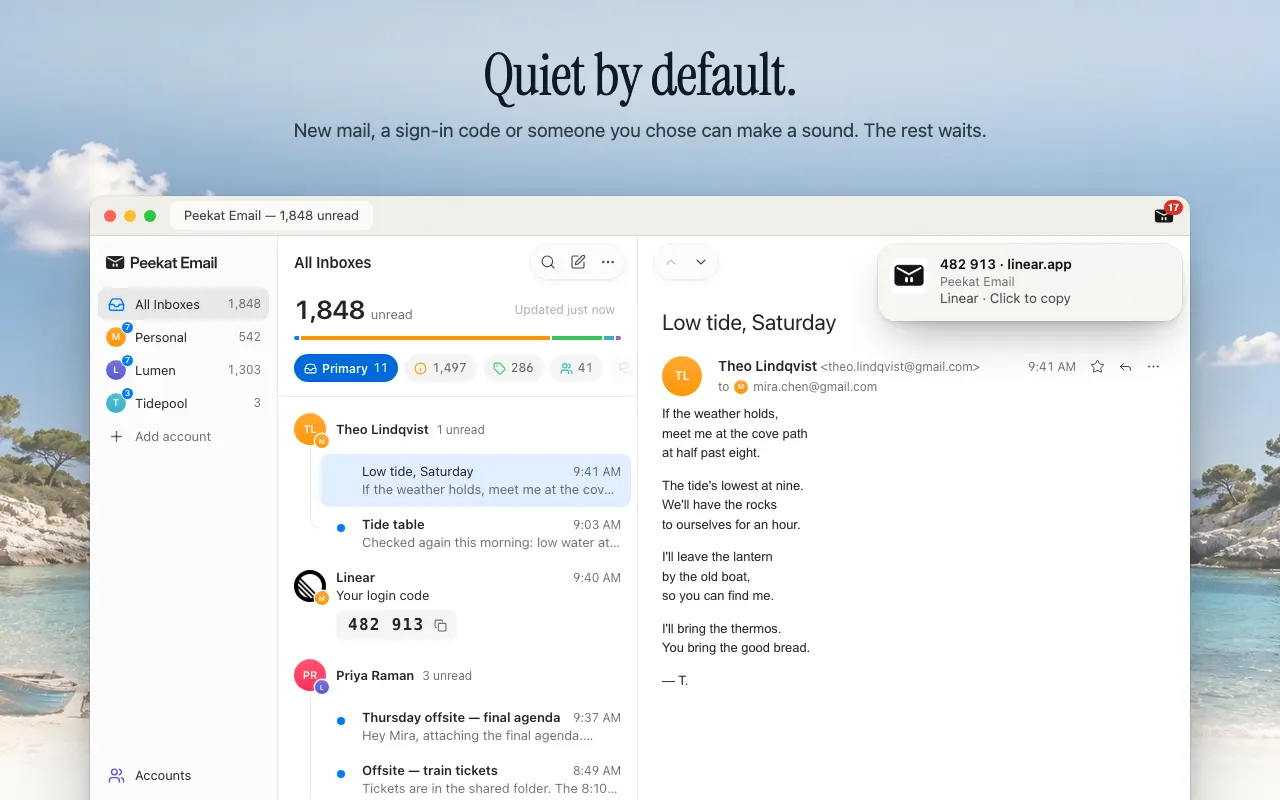
Peekat Email ist eine kostenlose Browsererweiterung für Chrome, Edge und Firefox. Sie prüft deine Gmail-Konten aus dem Browser selbst, ihre Benachrichtigungen brauchen also keinen Gmail-Tab, nur einen laufenden Browser. Bei der Einrichtung schickt sie eine Testmitteilung und fragt, ob du sie gesehen hast; wenn nicht, zeigt sie die passenden Einstellungen von Windows oder macOS.
Von Haus aus ist sie leise. Benachrichtigt wird nur bei neuen E-Mails in Allgemein oder in einem eigenen Label, bei Anmeldecodes und Anmeldelinks und bei Absendern, die du auf Immer benachrichtigen stellst. Werbung, Soziale Netzwerke und andere Kategorien warten still in der Liste und in der Zahl. Peekat Email stammt nicht von Google und wird von Google nicht empfohlen.