Notifiche Gmail sul PC: come attivarle e perché non arrivano
Gmail può avvisarti della posta nuova sul computer, ma solo finché hai eseguito l’accesso e Gmail è aperto in una scheda del browser. Devono essere attivi tre interruttori: l’impostazione di Gmail, il permesso del browser per mail.google.com e il permesso di Windows o macOS per il browser. Anche Non disturbare o la modalità Full immersion le nascondono. Controllali in quest’ordine.
1. Attivarle in Gmail
L’impostazione vale per ogni singolo account Gmail: ripetila in tutti gli account che usi.
- Apri Gmail nel browser, fai clic sull’ingranaggio in alto a destra e poi su Visualizza tutte le impostazioni.
- Nella scheda Generali, scorri fino a Notifiche desktop.
- Scegli Attiva notifiche per nuovi messaggi. Con le schede della posta in arrivo (categorie) ricevi avvisi solo per la posta in Principale: quella che finisce in Promozioni, Social o Aggiornamenti non compare. Attiva notifiche per messaggi importanti avvisa solo per i messaggi che Gmail segna come importanti.
- Fai clic su Salva modifiche in fondo alla pagina.
Se Gmail mostra un link per attivare le notifiche desktop, fai clic e consentile quando il browser lo chiede. Fonte: Guida di Gmail: usare le notifiche di Gmail.
2. Consentire le notifiche di Gmail nel browser
Il modo più rapido, in Chrome, Edge e Firefox: nella scheda di Gmail fai clic sull’icona a sinistra della barra degli indirizzi e imposta Notifiche su Consenti. Oppure dalle impostazioni:
- Chrome: Impostazioni → Privacy e sicurezza → Impostazioni sito → Notifiche.
mail.google.comnon deve essere tra i siti che «Non possono inviare notifiche». - Edge: Impostazioni → Privacy, ricerca e servizi → Autorizzazioni sito → Notifiche, oppure digita
edge://settings/content/notificationsnella barra degli indirizzi. - Firefox: nelle Impostazioni cerca «Notifiche» e consenti
mail.google.com. - Safari su Mac: Impostazioni → Siti web → Notifiche.
3. Consentire il browser in Windows o macOS
Il browser mostra l’avviso di Gmail attraverso il sistema, che ha un interruttore per ogni app.
- Windows 11: Impostazioni → Sistema → Notifiche. Attiva le notifiche, poi nell’elenco il tuo browser e la sua opzione Mostra banner di notifica.
- Windows 10: Impostazioni → Sistema → Notifiche e azioni, e attiva lì il tuo browser.
- macOS: Impostazioni di Sistema → Notifiche → il tuo browser. Attiva Consenti notifiche e Scrivania, e come stile di avviso scegli Temporanee o Permanente. Fino a macOS 15 scegli Banner o Avvisi, non «Nessuno».
4. Controllare Non disturbare e Full immersion
Finché è attivo Non disturbare in Windows, o una modalità Full immersion sul Mac, gli avvisi arrivano senza banner e senza suono. Disattivala oppure consenti il tuo browser in quella modalità.
5. Tenere aperta una scheda di Gmail
Le notifiche arrivano dalla pagina di Gmail stessa, quindi si fermano quando chiudi la sua scheda o il browser. Bloccare la scheda aiuta a non chiuderla per sbaglio.
I browser mettono anche in sospensione le schede che non guardi da un po’, per risparmiare memoria (Risparmio memoria in Chrome, schede in sospensione in Edge). Se gli avvisi si fermano dopo un po’, aggiungi mail.google.com ai siti da mantenere sempre attivi.
Ancora niente?
- Un altro sito riesce a mostrarti una notifica in questo browser? Se nessuno ci riesce, il blocco è nel browser o nel sistema, non in Gmail.
- Con più account, ognuno ha bisogno della sua scheda aperta e della sua impostazione.
- Uno stesso messaggio può avvisare due volte se anche un altro strumento, come un’estensione, lo segnala. Disattivane uno.
Notifiche senza una scheda di Gmail
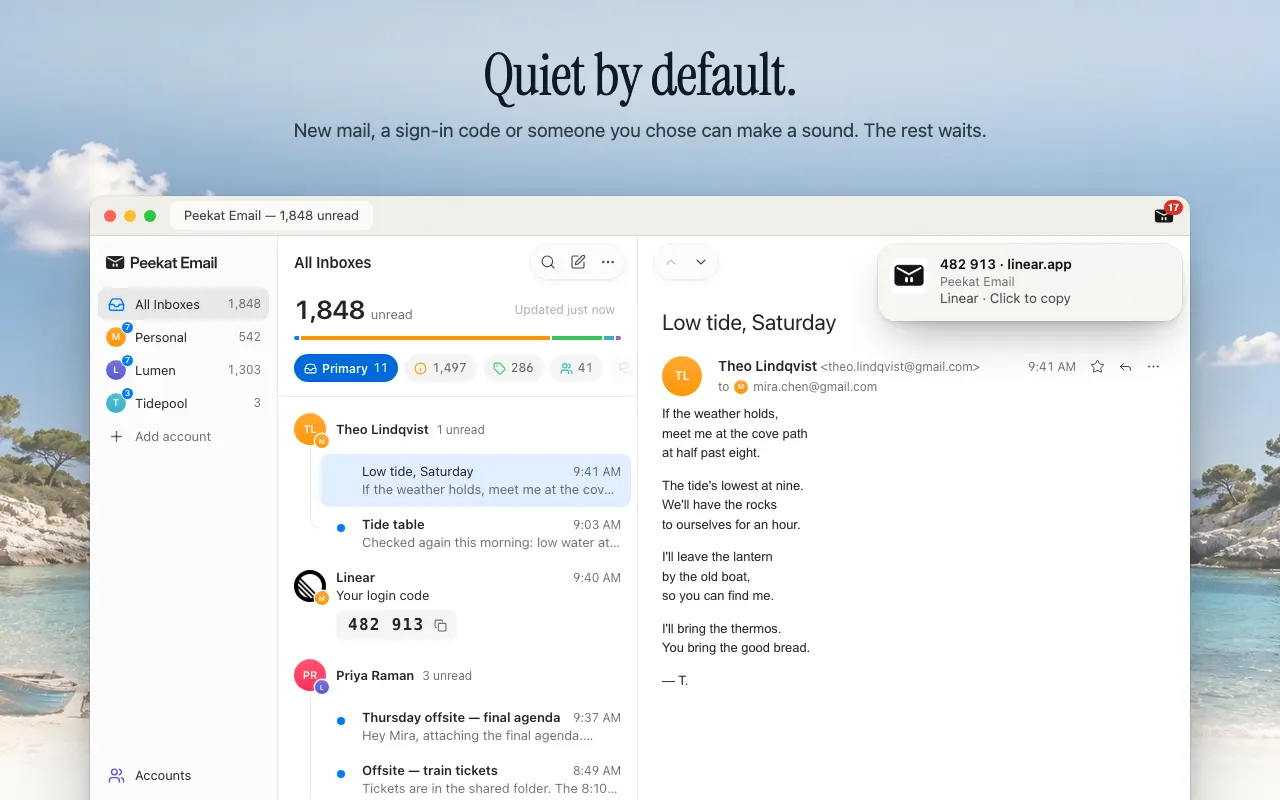
Peekat Email è un’estensione gratuita per Chrome, Edge e Firefox che controlla i tuoi account Gmail dal browser stesso: i suoi avvisi non hanno bisogno di una scheda di Gmail, solo del browser aperto. Durante la configurazione invia una notifica di prova e ti chiede se l’hai vista; se no, ti mostra le impostazioni di Windows o macOS qui sopra per il tuo browser.
È silenziosa per impostazione predefinita. Avvisa solo per la posta nuova in Principale o in un’etichetta creata da te, per i codici e i link di accesso e per le persone impostate su Avvisa sempre. Promozioni, Social e le altre categorie aspettano in silenzio nell’elenco e nel conteggio. Peekat Email non è creato né approvato da Google.