지메일 알림 설정: PC에서 Gmail 알림 켜는 법과 알림이 안 올 때
PC의 Gmail은 새 메일 알림을 보낼 수 있지만, 로그인한 상태에서 Gmail이 브라우저 탭에 열려 있을 때만 보냅니다. 세 가지 스위치가 모두 켜져 있어야 합니다. Gmail 자체의 설정, 브라우저의 mail.google.com 알림 허용, 그리고 Windows나 macOS의 브라우저 알림 허용입니다. 방해 금지나 집중 모드가 켜져 있어도 알림이 보이지 않습니다. 이 순서대로 확인하세요.
1. Gmail에서 알림 켜기
이 설정은 계정마다 따로 있습니다. 계정을 여러 개 쓴다면 각 계정에서 설정하세요.
- 브라우저에서 Gmail을 열고 오른쪽 위 톱니바퀴를 클릭한 다음 모든 설정 보기를 선택합니다.
- 일반 탭에서 데스크톱 알림까지 스크롤합니다.
- 새 메일 알림 사용을 선택합니다. 받은편지함 탭(카테고리)을 쓰고 있다면 기본 탭에 온 메일만 알립니다. 프로모션, 소셜, 업데이트로 들어간 메일은 알리지 않습니다. 중요 메일 알림 사용은 Gmail이 중요하다고 표시한 메일만 알립니다.
- 페이지 아래쪽의 변경사항 저장을 클릭합니다.
같은 곳의 새 메일 알림음에서 소리를 고르거나 끌 수 있습니다. 출처: Gmail 고객센터: Gmail 알림 사용하기.
2. 브라우저에서 Gmail 알림 허용하기
가장 빠른 방법(Chrome, Edge, Firefox): Gmail 탭에서 주소창 왼쪽 아이콘을 클릭하고 알림을 허용으로 바꿉니다. 설정 화면에서 확인하려면:
- Chrome: 설정 → 개인 정보 보호 및 보안 → 사이트 설정 → 알림.
mail.google.com이 '알림 전송이 허용되지 않음'에 있으면 안 됩니다. - Edge: 설정 → 개인 정보, 검색 및 서비스 → 사이트 사용 권한 → 알림. 또는 주소창에
edge://settings/content/notifications를 입력합니다. - Firefox: 설정에서 '알림'을 검색하고
mail.google.com을 허용합니다. - Mac의 Safari: 설정 → 웹사이트 → 알림.
3. Windows나 macOS에서 브라우저 허용하기
브라우저 알림은 컴퓨터의 알림 기능을 거쳐 표시되며, 컴퓨터에도 앱마다 스위치가 있습니다.
- Windows 11: 설정 → 시스템 → 알림. 알림을 켜고, 목록에서 사용 중인 브라우저와 그 알림 배너 표시를 켭니다.
- Windows 10: 설정 → 시스템 → 알림 및 작업에서 사용 중인 브라우저를 켭니다.
- macOS: 시스템 설정 → 알림 → 사용 중인 브라우저. 알림 허용과 데스크탑을 켜고, 알림 스타일을 임시 또는 지속적 표시로 고릅니다. macOS 15 이하에서는 '없음'이 아닌 배너 또는 알림을 고릅니다.
4. 방해 금지와 집중 모드 확인하기
Windows의 방해 금지(Windows 10은 집중 지원)나 Mac의 집중 모드가 켜져 있는 동안에는 배너도 소리도 나오지 않습니다. 끄거나, 그 모드에서 브라우저 알림을 허용하세요.
5. Gmail 탭을 열어 두기
Gmail 알림은 Gmail 페이지가 직접 보내므로, 탭이나 브라우저를 닫으면 멈춥니다. 탭을 고정해 두면 실수로 닫는 일이 줄어듭니다.
브라우저는 메모리를 아끼려고 한동안 보지 않은 탭을 잠재우기도 합니다(Chrome의 메모리 절약 모드, Edge의 절전 탭). 얼마 지나면 알림이 오지 않는다면, mail.google.com을 항상 활성 상태로 유지할 사이트에 추가하세요.
그래도 안 온다면
- 이 브라우저에서 다른 사이트의 알림은 보이나요? 어떤 사이트도 안 된다면 Gmail이 아니라 브라우저나 컴퓨터 설정이 원인입니다.
- 계정이 여러 개라면 계정마다 탭과 설정이 필요합니다.
- 확장 프로그램 같은 다른 도구도 알림을 보내면 같은 메일 알림이 두 번 뜰 수 있습니다. 하나를 끄세요.
Gmail 탭 없이 알림 받기
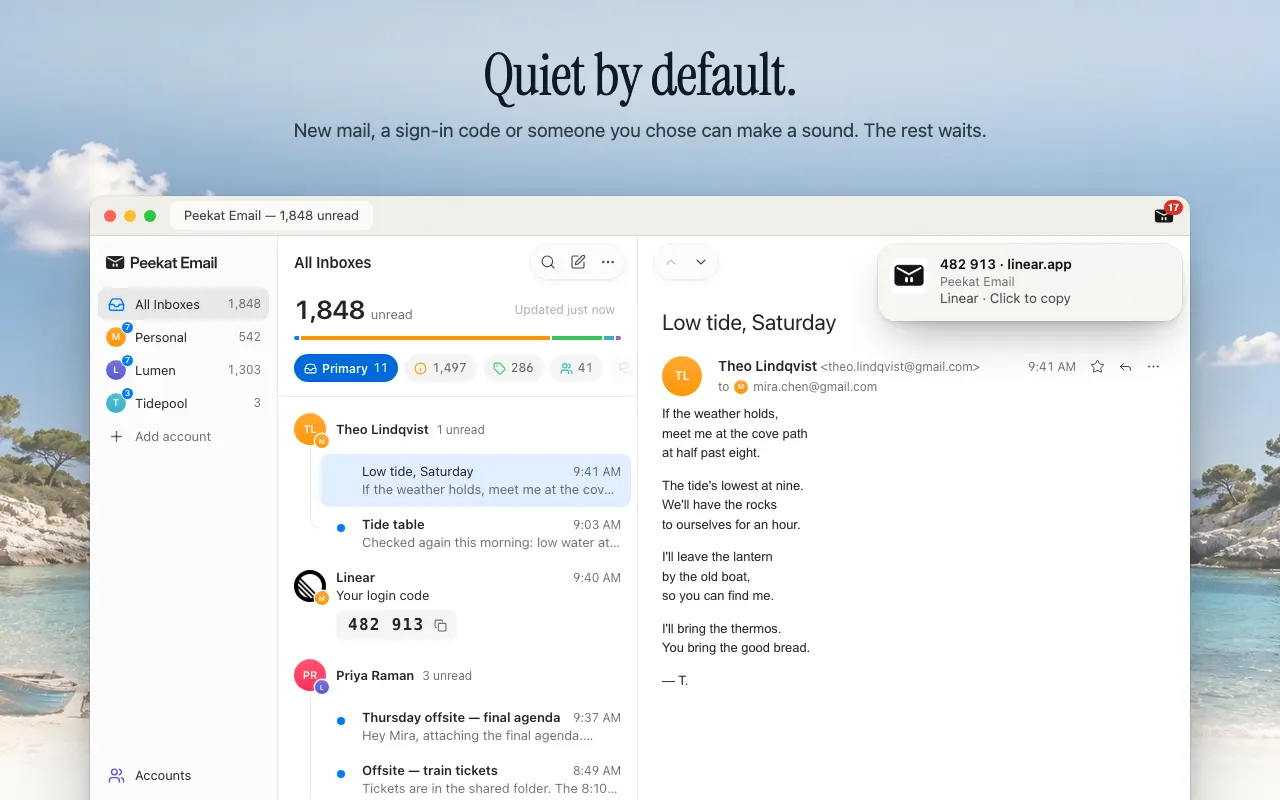
Peekat Email은 Chrome, Edge, Firefox용 무료 확장 프로그램입니다. 브라우저 자체가 Gmail 계정을 확인하므로 Gmail 탭이 없어도, 브라우저만 실행 중이면 알림이 옵니다. 처음 설정할 때 테스트 알림을 보내고 보였는지 묻습니다. 보이지 않았다면 위의 Windows나 macOS 설정을 브라우저에 맞게 안내합니다.
기본은 조용합니다. 기본 탭이나 직접 만든 라벨에 온 새 메일, 로그인 코드와 로그인 링크, 항상 알림으로 지정한 사람의 메일만 알려 줍니다. 프로모션, 소셜 등 다른 카테고리는 목록과 숫자에 조용히 쌓입니다. Peekat Email은 Google이 만들거나 보증한 제품이 아닙니다.