Notificações do Gmail no computador: como ativar e por que não chegam
O Gmail pode avisar sobre e-mails novos no computador, mas só enquanto você está conectado e o Gmail está aberto em uma aba do navegador. Três chaves precisam estar ligadas: a configuração do Gmail, a permissão do navegador para mail.google.com e a permissão do Windows ou do macOS para o navegador. O modo Não incomodar ou um Foco também escondem os avisos. Confira nesta ordem.
1. Ativar no Gmail
A configuração vale para cada conta do Gmail: repita em todas as contas que você usa.
- Abra o Gmail no navegador, clique na engrenagem no canto superior direito e depois em Ver todas as configurações.
- Na guia Geral, role até Notificações na Área de Trabalho.
- Escolha Ativar Notificações de Novos E-mails. Com as guias da caixa de entrada (categorias), só os e-mails de Principal geram aviso: o que cai em Promoções, Social ou Atualizações não aparece. Ativar Notificações de E-mails Importantes avisa só sobre o que o Gmail marca como importante.
- Clique em Salvar alterações, no fim da página.
Se o Gmail mostrar um link para ativar as notificações na área de trabalho, clique nele e permita quando o navegador perguntar. Fonte: Ajuda do Gmail: usar as notificações do Gmail.
2. Permitir as notificações do Gmail no navegador
O jeito mais rápido, no Chrome, no Edge e no Firefox: na aba do Gmail, clique no ícone à esquerda da barra de endereço e coloque Notificações em Permitir. Ou abra as configurações:
- Chrome: Configurações → Privacidade e segurança → Configurações do site → Notificações.
mail.google.comnão pode estar na lista de sites bloqueados. - Edge: Configurações → Privacidade, pesquisa e serviços → Permissões do site → Notificações, ou digite
edge://settings/content/notificationsna barra de endereço. - Firefox: nas Configurações, pesquise "Notificações" e permita
mail.google.com. - Safari no Mac: Ajustes → Sites → Notificações.
3. Permitir o navegador no Windows ou no macOS
O navegador mostra o aviso do Gmail por meio do sistema, que tem uma chave própria para cada app.
- Windows 11: Configurações → Sistema → Notificações. Ative as notificações e, na lista, o seu navegador e a opção Mostrar barras de notificações.
- Windows 10: Configurações → Sistema → Notificações e ações, e ative ali o seu navegador.
- macOS: Ajustes do Sistema → Notificações → seu navegador. Ative Permitir Notificações e Mesa, e escolha o estilo Temporária ou Persistente. No macOS 15 e anteriores, escolha Banners ou Alertas, não "Nenhum".
4. Conferir Não incomodar e Foco
Enquanto o Não incomodar do Windows ou um Foco do Mac está ativo, os avisos chegam sem banner e sem som. Desative ou permita o seu navegador nesse modo.
5. Deixar uma aba do Gmail aberta
As notificações vêm da própria página do Gmail, então param quando a aba ou o navegador é fechado. Fixar a aba ajuda a não fechá-la sem querer.
Os navegadores também suspendem abas que você não olha há algum tempo, para economizar memória (Economia de memória no Chrome, guias em suspensão no Edge). Se os avisos param depois de um tempo, adicione mail.google.com à lista de sites que ficam sempre ativos.
Ainda nada?
- Algum outro site consegue mostrar uma notificação neste navegador? Se nenhum consegue, o bloqueio está no navegador ou no sistema, não no Gmail.
- Com várias contas, cada uma precisa da própria aba aberta e da própria configuração.
- Um e-mail pode avisar duas vezes se outra ferramenta, como uma extensão, também avisar. Desative uma delas.
Notificações sem aba do Gmail
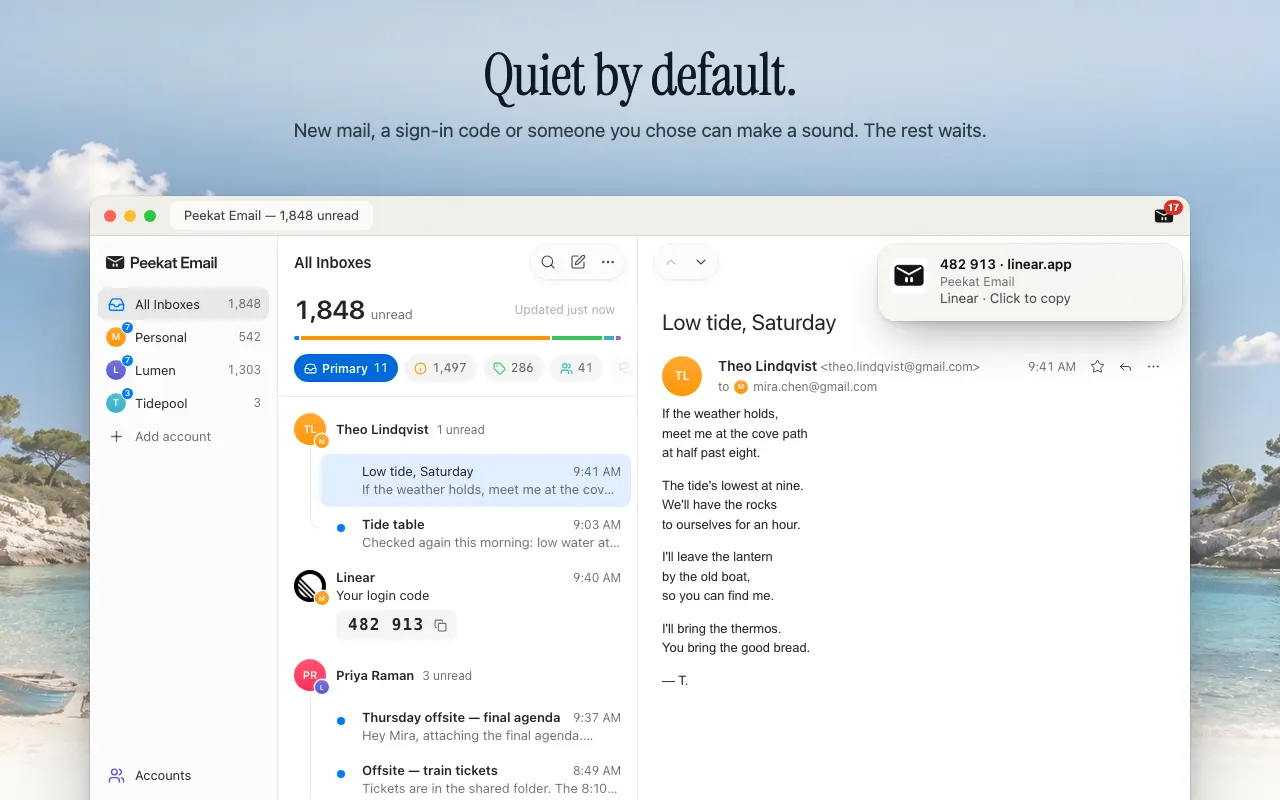
O Peekat Email é uma extensão gratuita para Chrome, Edge e Firefox que verifica suas contas do Gmail pelo próprio navegador, então os avisos não precisam de uma aba do Gmail, só do navegador aberto. Na configuração, ele envia uma notificação de teste e pergunta se você a viu; se não viu, mostra as configurações do Windows ou do macOS acima para o seu navegador.
Ele é silencioso por padrão. Só avisa sobre e-mails novos em Principal ou em um marcador que você criou, códigos e links de acesso e pessoas marcadas com Sempre avisar. Promoções, Social e as outras categorias esperam em silêncio na lista e na contagem. O Peekat Email não é feito nem endossado pelo Google.