Gmail 桌面通知:怎样开启,收不到通知怎么办
电脑上的 Gmail 可以弹出新邮件通知,但前提是你已登录,并且 Gmail 在浏览器标签页里开着。三个开关必须都打开:Gmail 自己的设置、浏览器对 mail.google.com 的通知权限,以及 Windows 或 macOS 对浏览器的通知权限。开着“请勿打扰”或专注模式时,通知也不会显示。按下面的顺序检查。
1. 在 Gmail 里开启
这个设置是按账号的:用多个账号,就要在每个账号里各设一次。
- 在浏览器里打开 Gmail,点击右上角的齿轮图标,再点 查看所有设置。
- 在 常规 标签页里,向下找到 桌面通知。
- 选择 启用新邮件通知。如果收件箱开了分类标签,只有 主要 里的邮件会通知,进了 推广、社交 或 动态 的邮件不会。启用重要邮件通知 则只通知 Gmail 标为重要的邮件。
- 点击页面底部的 保存更改。
同一位置的 邮件通知提示音 可以换提示音或关掉。来源:Gmail 帮助:使用 Gmail 通知。
2. 在浏览器里允许 Gmail 通知
最快的办法(Chrome、Edge、Firefox):在 Gmail 标签页里,点地址栏左边的图标,把 通知 设为 允许。也可以在设置里查看:
- Chrome:设置 → 隐私和安全 → 网站设置 → 通知。
mail.google.com不能在“不允许发送通知”的列表里。 - Edge:设置 → 隐私、搜索和服务 → 网站权限 → 通知,或在地址栏输入
edge://settings/content/notifications。 - Firefox:在设置里搜索“通知”,允许
mail.google.com。 - Mac 上的 Safari:设置 → 网站 → 通知。
3. 在 Windows 或 macOS 里允许浏览器
浏览器的通知要经过系统显示,系统里每个应用也有自己的开关。
- Windows 11:设置 → 系统 → 通知。打开通知,再在列表里打开你用的浏览器和它的 显示通知横幅。
- Windows 10:设置 → 系统 → 通知和操作,打开你用的浏览器。
- macOS:系统设置 → 通知 → 你用的浏览器。打开 允许通知 和 桌面,提醒样式选 临时 或 持续。macOS 15 及更早版本选 横幅 或 提醒,不要选“无”。
4. 检查“请勿打扰”和专注模式
Windows 开着“请勿打扰”(Windows 10 为专注助手),或 Mac 开着专注模式时,通知不会弹出横幅,也没有声音。关掉它,或在该模式里允许你的浏览器。
5. 让 Gmail 标签页一直开着
Gmail 的通知是 Gmail 网页自己发出的,关掉它的标签页或浏览器,通知就停了。把标签页固定,可以避免误关。
浏览器还会让一段时间没看的标签页休眠来省内存(Chrome 的省内存模式、Edge 的睡眠标签页)。如果过一阵就收不到通知,把 mail.google.com 加入始终保持活动的网站列表。
还是收不到?
- 这个浏览器里,别的网站能弹出通知吗?如果都不能,问题在浏览器或系统,不在 Gmail。
- 有多个账号时,每个账号都要有自己开着的标签页和自己的设置。
- 如果扩展之类的其他工具也在提醒,同一封邮件可能通知两次。关掉其中一个即可。
不开 Gmail 标签页也能收到通知
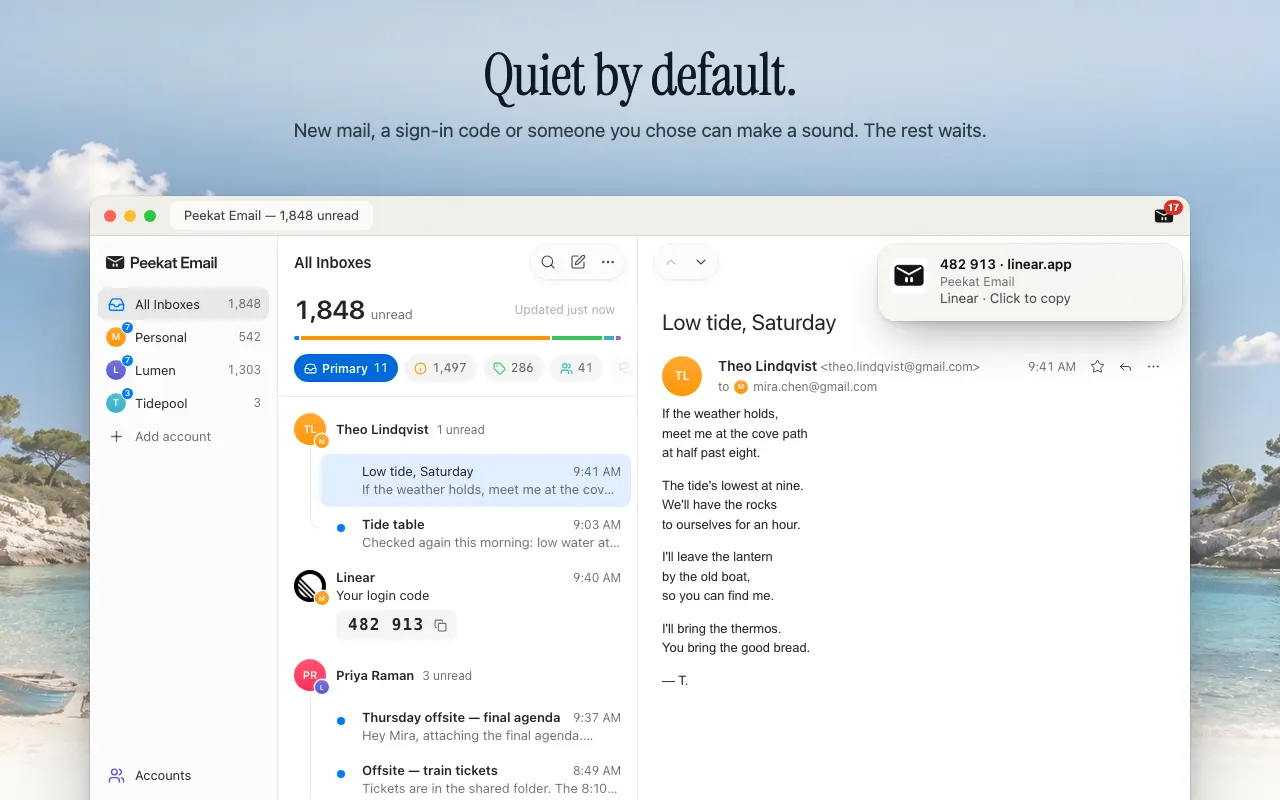
Peekat Email 是适用于 Chrome、Edge 和 Firefox 的免费浏览器扩展。它由浏览器自己检查你的 Gmail 账号,所以通知不需要 Gmail 标签页,只要浏览器开着就行。首次设置时,它会发一条测试通知并问你是否看到;没看到的话,它会针对你的浏览器指出上面对应的 Windows 或 macOS 设置。
它默认很安静。只有 主要 标签或你自建标签里的新邮件、登录验证码和登录链接,以及你设为 总是通知 的人的来信,才会弹出通知。推广、社交等其他分类的邮件安静地留在列表和数字里。Peekat Email 不是 Google 开发的,也未获得 Google 认可。