Activar las notificaciones de Gmail en el PC, y qué hacer si no llegan
Gmail puede avisarte del correo nuevo en el ordenador, pero solo mientras tienes la sesión iniciada y Gmail está abierto en una pestaña del navegador. Tienen que estar activados tres interruptores: el ajuste de Gmail, el permiso del navegador para mail.google.com y el permiso de Windows o macOS para el navegador. El modo No molestar o un modo de concentración también los ocultan. Revísalos en este orden.
1. Activarlas en Gmail
El ajuste es de cada cuenta de Gmail: repítelo en todas las que uses.
- Abre Gmail en el navegador, haz clic en la rueda dentada de arriba a la derecha y luego en Ver todos los ajustes.
- En la pestaña General, baja hasta Notificaciones de escritorio.
- Elige Habilitar notificaciones de correo nuevo. Con las pestañas de la bandeja de entrada (categorías), solo avisa del correo de Principal: lo que llega a Promociones, Social o Actualizaciones no aparece. Habilitar notificaciones de correo importantes avisa solo del correo que Gmail marca como importante.
- Haz clic en Guardar cambios, al final de la página.
Si Gmail muestra un enlace para habilitar las notificaciones de escritorio, haz clic y acéptalas cuando el navegador pregunte. Fuente: Ayuda de Gmail: usar las notificaciones de Gmail.
2. Permitir las notificaciones de Gmail en el navegador
Lo más rápido, en Chrome, Edge y Firefox: en la pestaña de Gmail, haz clic en el icono a la izquierda de la barra de direcciones y pon Notificaciones en Permitir. O ve a los ajustes:
- Chrome: Configuración → Privacidad y seguridad → Configuración de sitios → Notificaciones.
mail.google.comno debe estar en «Sin permiso para enviar notificaciones». - Edge: Configuración → Privacidad, búsqueda y servicios → Permisos del sitio → Notificaciones, o escribe
edge://settings/content/notificationsen la barra de direcciones. - Firefox: en los Ajustes, busca «Notificaciones» y permite
mail.google.com. - Safari en el Mac: Ajustes → Sitios web → Notificaciones.
3. Permitir el navegador en Windows o macOS
El navegador muestra el aviso de Gmail a través del sistema, que tiene su propio interruptor para cada aplicación.
- Windows 11: Configuración → Sistema → Notificaciones. Activa las notificaciones y, en la lista, tu navegador y su opción Mostrar banners de notificación.
- Windows 10: Configuración → Sistema → Notificaciones y acciones, y activa ahí tu navegador.
- macOS: Ajustes del Sistema → Notificaciones → tu navegador. Activa Permitir notificaciones y Escritorio, y elige el estilo Temporal o Permanente. En macOS 15 y anteriores, elige Tiras o Avisos, no «Ninguna».
4. Revisar No molestar y los modos de concentración
Mientras está activado No molestar en Windows, o un modo de concentración en el Mac, los avisos llegan sin banner y sin sonido. Desactívalo o permite tu navegador en ese modo.
5. Dejar una pestaña de Gmail abierta
Las notificaciones las envía la propia página de Gmail, así que se detienen al cerrar su pestaña o el navegador. Fijar la pestaña ayuda a no cerrarla.
Los navegadores también suspenden las pestañas que llevas un rato sin mirar para ahorrar memoria (Ahorro de memoria en Chrome, pestañas suspendidas en Edge). Si los avisos dejan de llegar al cabo de un tiempo, añade mail.google.com a la lista de sitios que se mantienen siempre activos.
¿Sigue sin llegar nada?
- ¿Puede otra web mostrarte una notificación en este navegador? Si ninguna puede, el bloqueo está en el navegador o en el sistema, no en Gmail.
- Con varias cuentas, cada una necesita su propia pestaña abierta y su propio ajuste.
- Un mismo correo puede avisar dos veces si otra herramienta, como una extensión, también avisa. Desactiva una de las dos.
Notificaciones sin pestaña de Gmail
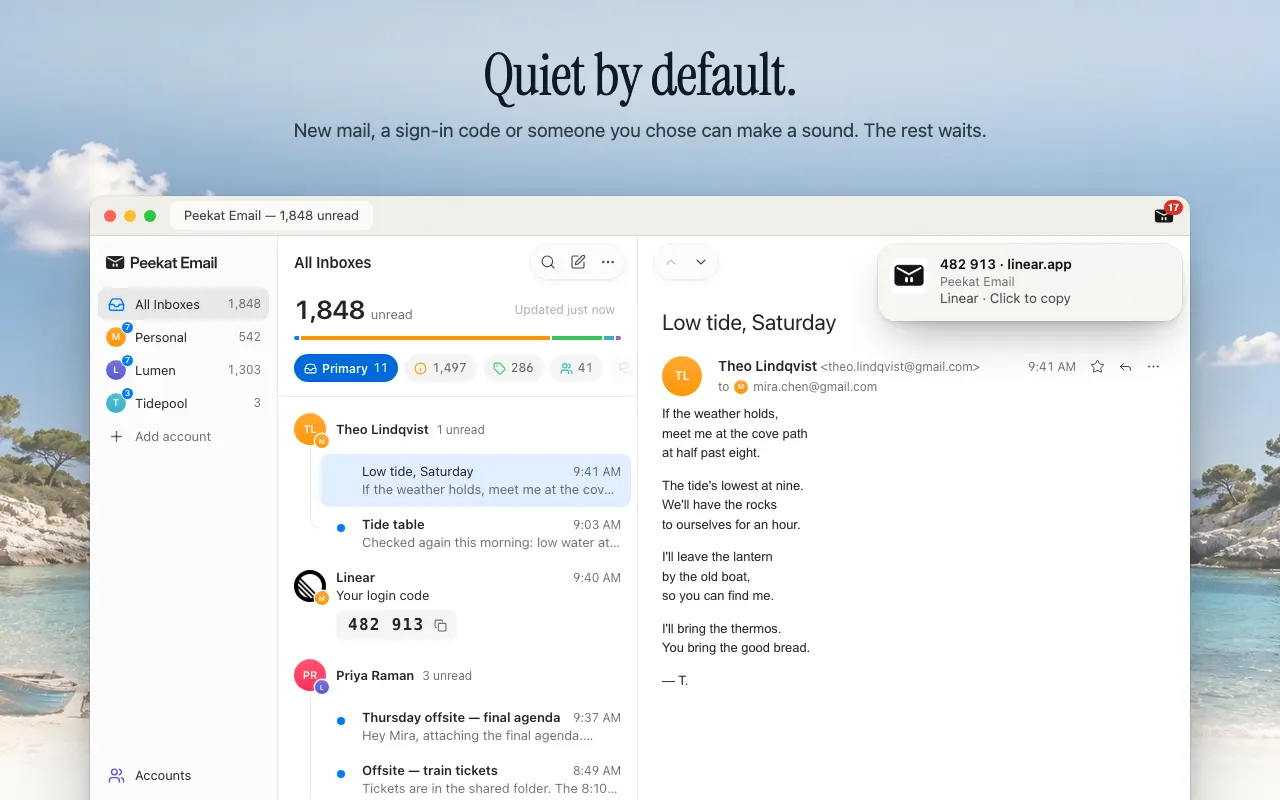
Peekat Email es una extensión gratuita para Chrome, Edge y Firefox que revisa tus cuentas de Gmail desde el propio navegador, así que sus avisos no necesitan una pestaña de Gmail, solo el navegador abierto. Al configurarla, envía una notificación de prueba y te pregunta si la has visto; si no, te muestra los ajustes de Windows o macOS de arriba para tu navegador.
Es silenciosa por defecto. Solo avisa del correo nuevo en Principal o en una etiqueta que hayas creado, de los códigos y enlaces de inicio de sesión y de las personas que marques con Avisar siempre. Promociones, Social y las demás categorías esperan en silencio en la lista y en el contador. Peekat Email no está creado ni respaldado por Google.