Gmail 桌面通知:如何開啟,收不到通知怎麼辦
電腦上的 Gmail 可以跳出新郵件通知,但前提是你已登入,而且 Gmail 在瀏覽器分頁裡開著。三個開關都必須打開:Gmail 本身的設定、瀏覽器對 mail.google.com 的通知權限,以及 Windows 或 macOS 對瀏覽器的通知權限。開著「請勿打擾」或專注模式時,通知也不會顯示。請依下面的順序檢查。
1. 在 Gmail 裡開啟
這個設定是依帳戶分開的:用多個帳戶,就要在每個帳戶裡各設一次。
- 在瀏覽器開啟 Gmail,點選右上角的齒輪圖示,再點 查看所有設定。
- 在 一般設定 分頁裡,往下找到 桌面通知。
- 選擇 開啟新郵件通知。如果收件匣開了類別分頁,只有 主要 裡的郵件會通知,進了 促銷內容、社群網路 或 最新快訊 的郵件不會。開啟重要郵件通知 則只通知 Gmail 標為重要的郵件。
- 點選頁面底部的 儲存變更。
同一處的 郵件通知音效 可以換音效或關掉。來源:Gmail 說明:使用 Gmail 通知。
2. 在瀏覽器裡允許 Gmail 通知
最快的方法(Chrome、Edge、Firefox):在 Gmail 分頁裡,點網址列左邊的圖示,把 通知 設為 允許。也可以到設定裡查看:
- Chrome:設定 → 隱私權和安全性 → 網站設定 → 通知。
mail.google.com不能在「不允許傳送通知」的清單裡。 - Edge:設定 → 隱私權、搜尋和服務 → 網站權限 → 通知,或在網址列輸入
edge://settings/content/notifications。 - Firefox:在設定裡搜尋「通知」,允許
mail.google.com。 - Mac 上的 Safari:設定 → 網站 → 通知。
3. 在 Windows 或 macOS 裡允許瀏覽器
瀏覽器的通知要經過系統顯示,系統裡每個應用程式也有自己的開關。
- Windows 11:設定 → 系統 → 通知。開啟通知,再在清單裡開啟你用的瀏覽器和它的 顯示通知橫幅。
- Windows 10:設定 → 系統 → 通知與動作,開啟你用的瀏覽器。
- macOS:系統設定 → 通知 → 你用的瀏覽器。開啟 允許通知 和 桌面,提示樣式選 暫時 或 持續。macOS 15 以前的版本選 橫幅 或 提示,不要選「無」。
4. 檢查「請勿打擾」和專注模式
Windows 開著「請勿打擾」(Windows 10 為專注輔助),或 Mac 開著專注模式時,通知不會跳出橫幅,也沒有聲音。關掉它,或在該模式裡允許你的瀏覽器。
5. 讓 Gmail 分頁一直開著
Gmail 的通知是 Gmail 網頁自己發出的,關掉它的分頁或瀏覽器,通知就停了。把分頁固定,可以避免誤關。
瀏覽器還會讓一段時間沒看的分頁休眠來節省記憶體(Chrome 的記憶體節省模式、Edge 的睡眠索引標籤)。如果過一陣子就收不到通知,把 mail.google.com 加入一律保持啟用的網站清單。
還是收不到?
- 這個瀏覽器裡,其他網站能跳出通知嗎?如果都不能,問題在瀏覽器或系統,不在 Gmail。
- 有多個帳戶時,每個帳戶都要有自己開著的分頁和自己的設定。
- 如果擴充功能之類的其他工具也在提醒,同一封郵件可能通知兩次。關掉其中一個即可。
不開 Gmail 分頁也能收到通知
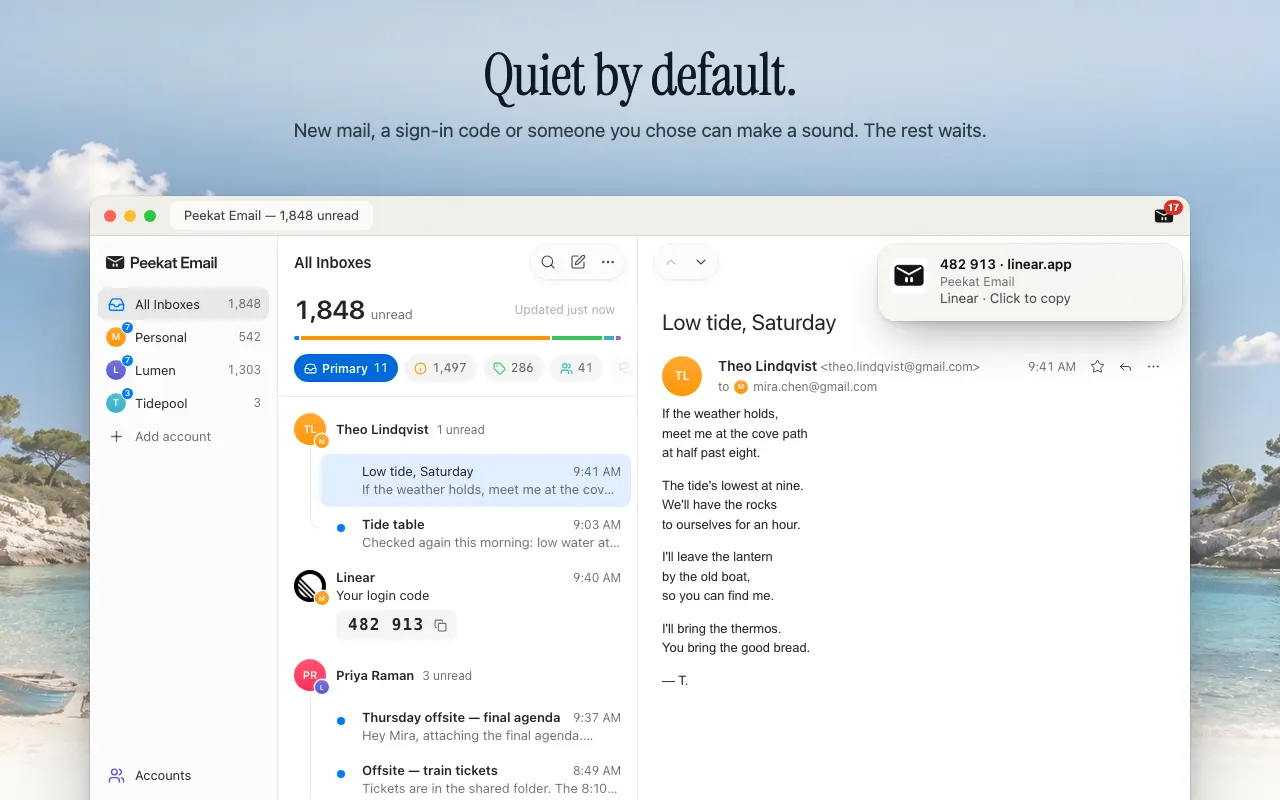
Peekat Email 是適用於 Chrome、Edge 和 Firefox 的免費瀏覽器擴充功能。它由瀏覽器自己檢查你的 Gmail 帳戶,所以通知不需要 Gmail 分頁,只要瀏覽器開著就行。初次設定時,它會發一則測試通知並問你是否看到;沒看到的話,它會依你的瀏覽器指出上面對應的 Windows 或 macOS 設定。
它預設很安靜。只有 主要 分頁或你自建標籤裡的新郵件、登入驗證碼和登入連結,以及你設為 一律通知 的人的來信,才會跳出通知。促銷內容、社群網路等其他類別的郵件安靜地留在清單和數字裡。Peekat Email 並非 Google 開發,也未獲 Google 認可。