Не приходят уведомления Gmail на компьютере: как включить и что проверить
Gmail умеет сообщать о новых письмах на компьютере, но только пока вы вошли в аккаунт и Gmail открыт во вкладке браузера. Должны быть включены три переключателя: настройка в самом Gmail, разрешение браузера для mail.google.com и разрешение Windows или macOS для браузера. Режим «Не беспокоить» или фокусирование тоже скрывают уведомления. Проверьте всё в этом порядке.
1. Включить уведомления в Gmail
Настройка своя у каждого аккаунта Gmail: повторите её во всех аккаунтах, которыми пользуетесь.
- Откройте Gmail в браузере, нажмите на значок шестерёнки справа вверху, затем Все настройки.
- На вкладке Общие найдите раздел Уведомления на рабочем столе.
- Выберите Включить уведомления о новых письмах. Если входящие разделены на вкладки (категории), уведомления приходят только о письмах в Несортированные: письма в Промоакции, Соцсети и Оповещения не показываются. Включить уведомления о важных письмах — только о письмах, которые Gmail отметил как важные.
- Внизу страницы нажмите Сохранить изменения.
Если Gmail показывает ссылку, чтобы включить уведомления на рабочем столе, нажмите её и разрешите их, когда браузер спросит. Источник: Справка Gmail: уведомления Gmail.
2. Разрешить уведомления Gmail в браузере
Быстрее всего в Chrome, Edge и Firefox: во вкладке Gmail нажмите на значок слева в адресной строке и для Уведомлений выберите Разрешить. Или через настройки:
- Chrome: Настройки → Конфиденциальность и безопасность → Настройки сайтов → Уведомления.
mail.google.comне должен быть в списке «Запрещено показывать уведомления». - Edge: Параметры → Конфиденциальность, поиск и службы → Разрешения для сайтов → Уведомления, или введите
edge://settings/content/notificationsв адресной строке. - Firefox: в Настройках найдите через поиск «Уведомления» и разрешите
mail.google.com. - Safari на Mac: Настройки → Веб-сайты → Уведомления.
3. Разрешить браузер в Windows или macOS
Браузер показывает уведомление Gmail через систему, а у системы для каждого приложения свой переключатель.
- Windows 11: Параметры → Система → Уведомления. Включите уведомления, затем в списке — свой браузер и его Показывать баннеры уведомлений.
- Windows 10: Параметры → Система → Уведомления и действия, и включите там свой браузер.
- macOS: Системные настройки → Уведомления → ваш браузер. Включите Допуск уведомлений и Рабочий стол и выберите стиль Временно или Постоянно. В macOS 15 и раньше выберите Баннеры или Предупреждения, но не «Нет».
4. Проверить «Не беспокоить» и фокусирование
Пока в Windows включено «Не беспокоить» (в Windows 10 — фокусировка внимания), а на Mac — режим фокусирования, уведомления приходят без баннера и без звука. Выключите его или разрешите в нём свой браузер.
5. Держать вкладку Gmail открытой
Уведомления показывает сама страница Gmail, поэтому они прекращаются, когда её вкладка или браузер закрыты. Закреплённую вкладку сложнее закрыть случайно.
Браузеры ещё и усыпляют вкладки, на которые вы давно не смотрели, чтобы сэкономить память (в Chrome — «Экономия памяти»). Если уведомления через какое-то время перестают приходить, добавьте mail.google.com в список сайтов, которые всегда активны.
Всё равно не приходят?
- Может ли какой-нибудь другой сайт показать уведомление в этом браузере? Если никакой не может, блокировка в браузере или в системе, а не в Gmail.
- Если аккаунтов несколько, каждому нужна своя открытая вкладка и своя настройка.
- Об одном письме может прийти два уведомления, если его показывает ещё и другой инструмент, например расширение. Отключите один из них.
Уведомления без вкладки Gmail
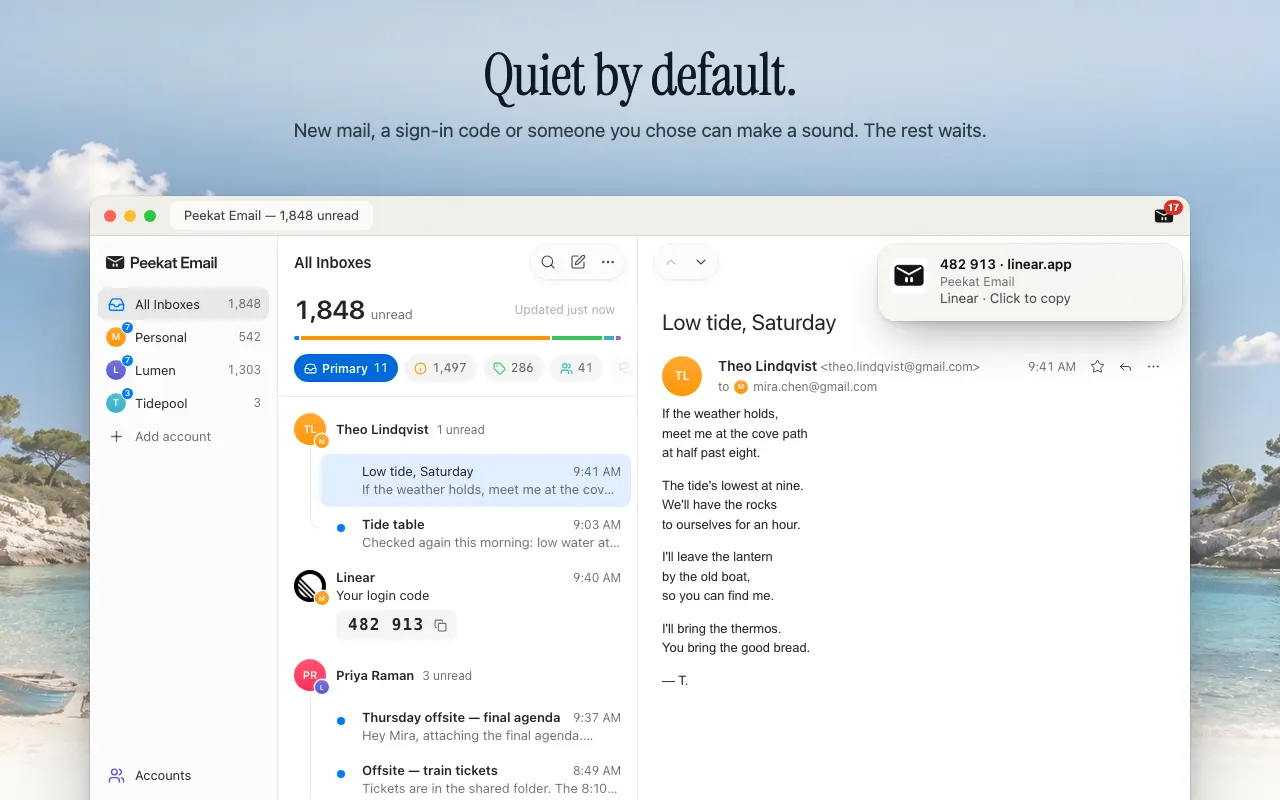
Peekat Email — бесплатное расширение для Chrome, Edge и Firefox. Оно проверяет аккаунты Gmail из самого браузера, поэтому его уведомлениям не нужна вкладка Gmail, только запущенный браузер. При настройке оно отправляет проверочное уведомление и спрашивает, видели ли вы его; если нет, показывает нужные настройки Windows или macOS для вашего браузера.
По умолчанию оно тихое. Уведомляет только о новых письмах в Несортированные или в вашем ярлыке, о кодах и ссылках для входа и о письмах от людей с отметкой Всегда уведомлять. Промоакции, Соцсети и другие категории тихо ждут в списке и в счётчике. Peekat Email не создан и не одобрен Google.