Notifications Gmail sur ordinateur : les activer, et que faire si elles ne fonctionnent pas
Gmail peut afficher une notification pour chaque nouveau message sur ordinateur, mais seulement si vous êtes connecté et que Gmail est ouvert dans un onglet du navigateur. Trois réglages doivent être activés : celui de Gmail, l’autorisation du navigateur pour mail.google.com et l’autorisation de Windows ou macOS pour le navigateur. Le mode « Ne pas déranger » ou une concentration les masque aussi. Vérifiez-les dans cet ordre.
1. Activer les notifications dans Gmail
Le réglage est propre à chaque compte Gmail : répétez-le dans chaque compte que vous utilisez.
- Ouvrez Gmail dans le navigateur, cliquez sur la roue dentée en haut à droite, puis sur Voir tous les paramètres.
- Dans l’onglet Général, descendez jusqu’à Notifications sur ordinateur.
- Choisissez Notifications de nouveaux messages activées. Avec les onglets de la boîte de réception (catégories), seuls les messages de Principale sont signalés : ceux de Promotions, Réseaux sociaux ou dans l’onglet Notifications de la boîte de réception n’apparaissent pas. Notifications des messages importants activées ne signale que les messages que Gmail marque comme importants.
- Cliquez sur Enregistrer les modifications en bas de la page.
Si Gmail affiche un lien pour activer les notifications sur ordinateur, cliquez dessus et autorisez-les quand le navigateur le demande. Source : Aide Gmail : utiliser les notifications Gmail.
2. Autoriser les notifications de Gmail dans le navigateur
Le plus rapide, dans Chrome, Edge et Firefox : dans l’onglet Gmail, cliquez sur l’icône à gauche de la barre d’adresse et réglez Notifications sur Autoriser. Ou passez par les paramètres :
- Chrome : Paramètres → Confidentialité et sécurité → Paramètres des sites → Notifications.
mail.google.comne doit pas figurer sous « Non autorisés à envoyer des notifications ». - Edge : tapez
edge://settings/content/notificationsdans la barre d’adresse. - Firefox : dans les Paramètres, cherchez « Notifications » et autorisez
mail.google.com. - Safari sur Mac : Réglages → Sites web → Notifications.
3. Autoriser le navigateur dans Windows ou macOS
Le navigateur affiche la notification de Gmail par l’intermédiaire du système, qui a son propre réglage pour chaque application.
- Windows 11 : Paramètres → Système → Notifications. Activez les notifications, puis votre navigateur dans la liste, et son option Afficher les bannières de notification.
- Windows 10 : Paramètres → Système → Notifications et actions, et activez-y votre navigateur.
- macOS : Réglages Système → Notifications → votre navigateur. Activez Autoriser les notifications et Bureau, et choisissez le style d’alerte Temporaire ou Persistante. Jusqu’à macOS 15, choisissez Bannières ou Alertes, pas « Aucune ».
4. Vérifier « Ne pas déranger » et les concentrations
Tant que « Ne pas déranger » est actif sous Windows (Assistant de concentration sous Windows 10), ou une concentration sur Mac, les notifications arrivent sans bannière ni son. Désactivez-le, ou autorisez votre navigateur dans ce mode.
5. Garder un onglet Gmail ouvert
Les notifications viennent de la page Gmail elle-même : elles s’arrêtent quand son onglet ou le navigateur est fermé. Un onglet épinglé aide à le garder.
Les navigateurs mettent aussi en veille les onglets que vous n’avez pas regardés depuis un moment, pour économiser la mémoire (Économiseur de mémoire dans Chrome, onglets en veille dans Edge). Si les notifications s’arrêtent au bout d’un moment, ajoutez mail.google.com à la liste des sites toujours actifs.
Toujours rien ?
- Un autre site peut-il afficher une notification dans ce navigateur ? Si aucun ne le peut, le blocage vient du navigateur ou du système, pas de Gmail.
- Avec plusieurs comptes, chacun a besoin de son propre onglet ouvert et de son propre réglage.
- Un même message peut être signalé deux fois si un autre outil, une extension par exemple, le signale aussi. Désactivez l’un des deux.
Des notifications sans onglet Gmail
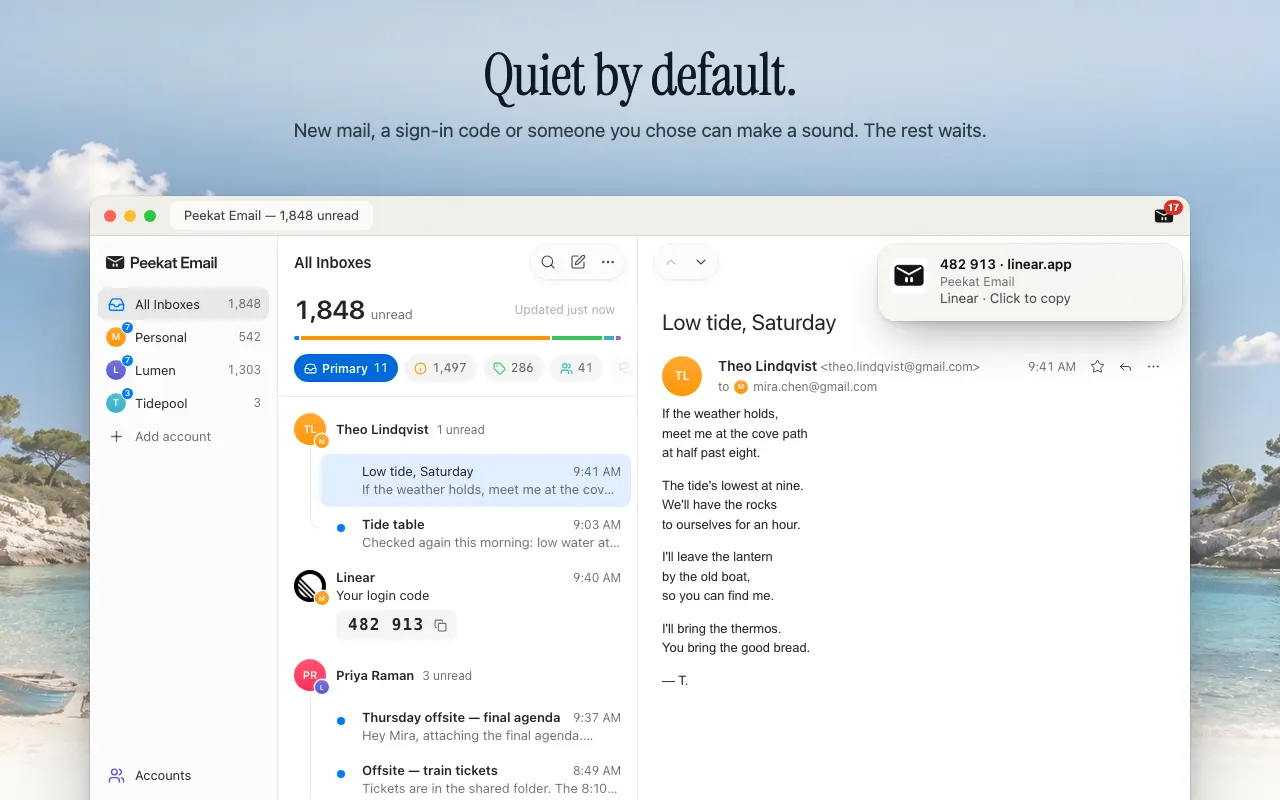
Peekat Email est une extension de navigateur gratuite pour Chrome, Edge et Firefox. Elle vérifie vos comptes Gmail depuis le navigateur lui-même : ses notifications n’ont pas besoin d’un onglet Gmail, seulement d’un navigateur ouvert. À l’installation, elle envoie une notification de test et vous demande si vous l’avez vue ; sinon, elle vous montre les réglages de Windows ou de macOS ci-dessus pour votre navigateur.
Elle est discrète par défaut. Seuls les nouveaux messages dans Principale ou dans un libellé que vous avez créé, les codes et liens de connexion, et les personnes réglées sur Toujours me prévenir déclenchent une notification. Les onglets Promotions, Réseaux sociaux et les autres attendent en silence dans la liste et le compteur. Peekat Email n’est ni conçu ni recommandé par Google.